
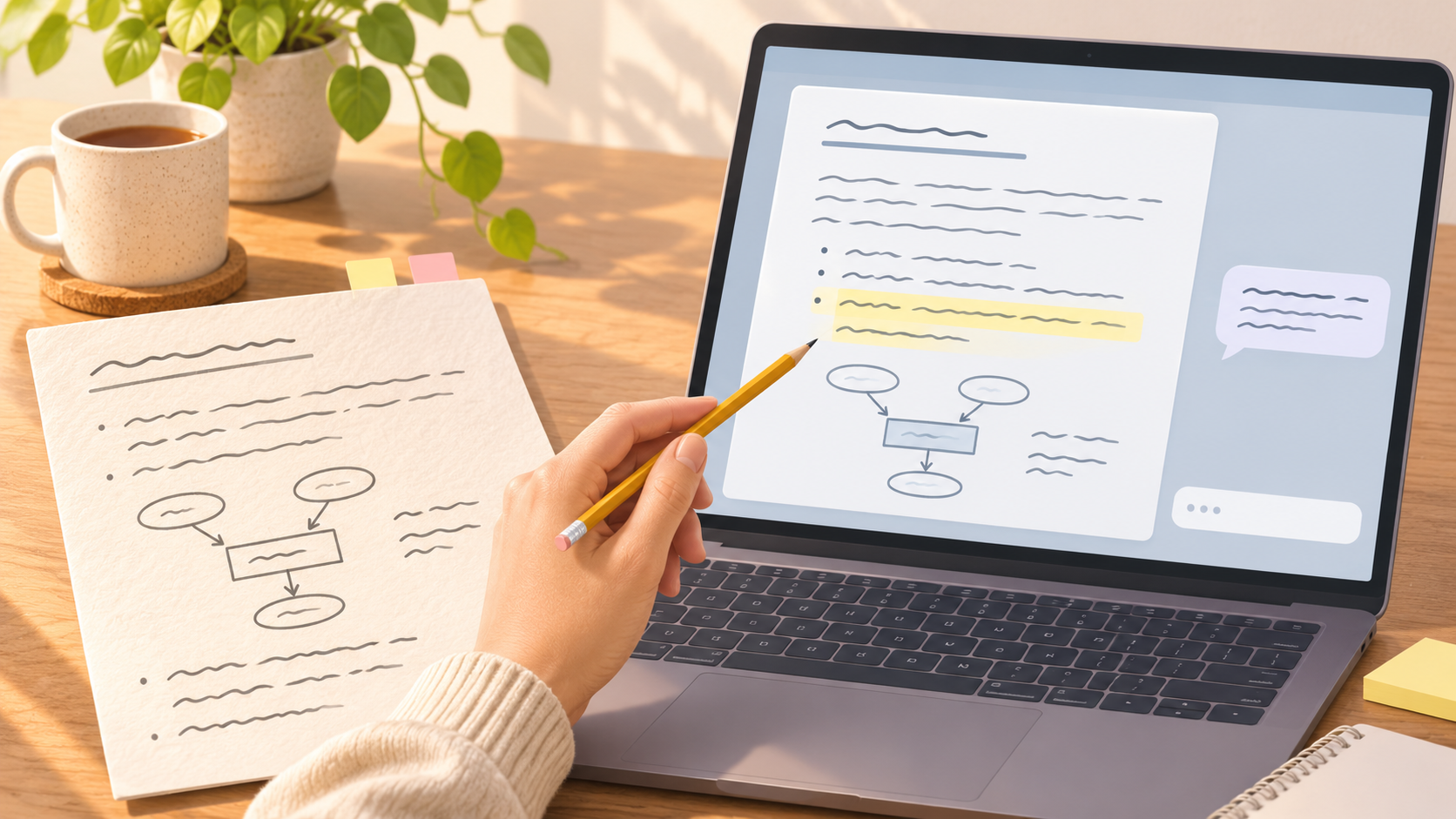
手書きの講義ノートから、友人に渡す学習ガイドを作るとしたら。AIが整えたPDFをその場で直せても、元のノートと違う内容が混ざっていたら困る。Googleが2026年10月29日に紹介したGeminiアプリの機能は、ファイルをチャット内で作成し、表示して、編集するものだ。作業が便利になる部分と、人が確かめたい部分を分けて見てみよう。
チャットの中で、作ったファイルに手を入れる
Googleの発表によると、Geminiアプリでは文書、PDF、プレゼンテーション、表計算、プログラムのコードなどをチャット内で作成、プレビュー、編集できる。プレビューとは、作ったファイルを画面に表示して内容を確かめること。表示を全画面に広げて文字を直接直すほか、一部の文を選んで質問したり、Geminiに修正を頼んだりできると説明している。
Googleが示した例は、アップロードした手書きの講義ノートをもとにPDFの学習ガイドを作り、その内容を編集する流れだ。学習ガイドの文章を読んで気になる箇所を見つけたら、同じ画面で手を入れられる。これはGoogleが提示した使い方の例であり、手書きの文字を毎回正しく読み取れるという実証ではない。
作成したファイルにすぐ手を入れられることには、分かりにくい一文をその場で言い換えたり、選んだ箇所について質問してから直したりできる意味がある。一方、編集しやすさだけでは、元の資料と内容が合っているかは分からない。画面に整った文書が表示されても、確認すべき相手はその文書だけではない。
PDFと、それ以外の形式では対応する端末が違う
Googleの説明では、PDFのプレビューと編集にはウェブ版とモバイル版の両方が対応する。発表で挙げられたその他の形式、たとえばGoogle ドキュメント、Google スプレッドシート、スライド資料、Markdown形式の文書、TXTファイル、コードはウェブ版での対応だ。Markdownは記号で見出しなどを表す文書形式、TXTは文字を中心に保存するファイル形式を指す。
この区別は、使う場面を考えるときに役立つ。スマートフォンでPDFを見て直すことは発表内容に含まれるが、表計算やスライドもスマートフォンで同じように編集できるとは読めない。また、PDFのプレビューと編集がモバイル版に対応するという説明から、ファイル作成を含むすべての操作が端末を問わず同じだとは推測できない。
Googleは、Geminiアプリが利用できる言語では全ユーザーに機能を提供すると述べている。ただし、この説明だけで料金や細かな利用条件まで判断することはできない。「全ユーザーに提供」と「すべての形式をどの端末でも扱える」は別の話として読む必要がある。
完成した見た目と、内容の正しさを分ける
ここからは筆者の提案だ。Googleの講義ノートの例なら、生成された学習ガイドを元のノートと並べて読む。日付、数字、固有名詞、用語の説明、図の矢印などが、元の記述と同じ意味で引き継がれているかを確かめたい。文章が読みやすく整っていても、重要な一文を取り違えていれば、読む人には違う内容が伝わる。
選んだ文についてGeminiに質問できるのは、分からない箇所を見つける助けになる。たとえば略語の意味が曖昧なら、その部分を選んで尋ねられる。ただし、返ってきた説明だけで原資料との照合を終えたことにはならない。回答を参考に文を直した後も、元のノートではどう書かれているかを見直す。手書き文字が判別しにくい箇所を、もっともらしい説明で確定させないためだ。
図も同じように確認したい。図形をきれいに並べ直せても、矢印の向きや、図と本文の対応が変わっていれば意味が違ってしまう。Googleが示した操作例だけでは、生成物の読み取り精度や正確さまでは判断できない。したがって、確認の範囲は「直した箇所」だけでなく、「元の資料から何を伝える文書なのか」に合わせて決めるのが自然だ。
共有前は、間違うと困る情報から読む
仮に町内会のお知らせを下書きする場合にも、同じ考え方が使える。読みやすい文章に整えることと、日時や会場名が正しいことは別だ。案内を配る前に、確かな情報が書かれた元の資料と見比べ、修正した版をもう一度読む。チャット内ですぐ直せるようになったからこそ、直した一文が前後の説明と食い違っていないかも確認したい。
すべての文を同じ重さで点検する必要はない。学習ガイドなら数字、定義、図の関係。案内なら日時、場所、連絡先。間違うと文書の目的を果たせなくなる箇所から原資料と照らし、言い回しの好みはその後で整えられる。これはGeminiの性能についての評価ではなく、作った文書を人に渡すときの筆者の確認方法だ。
Googleが紹介したのは、作成、質問、直接編集をチャット内でつなげる機能である。その便利さを生かすためにも、何を正しい情報として残すかは、元の資料に戻って判断したい。ファイルを直せる場所が変わっても、共有前に確かめるべき内容は、文書の用途から決まる。