
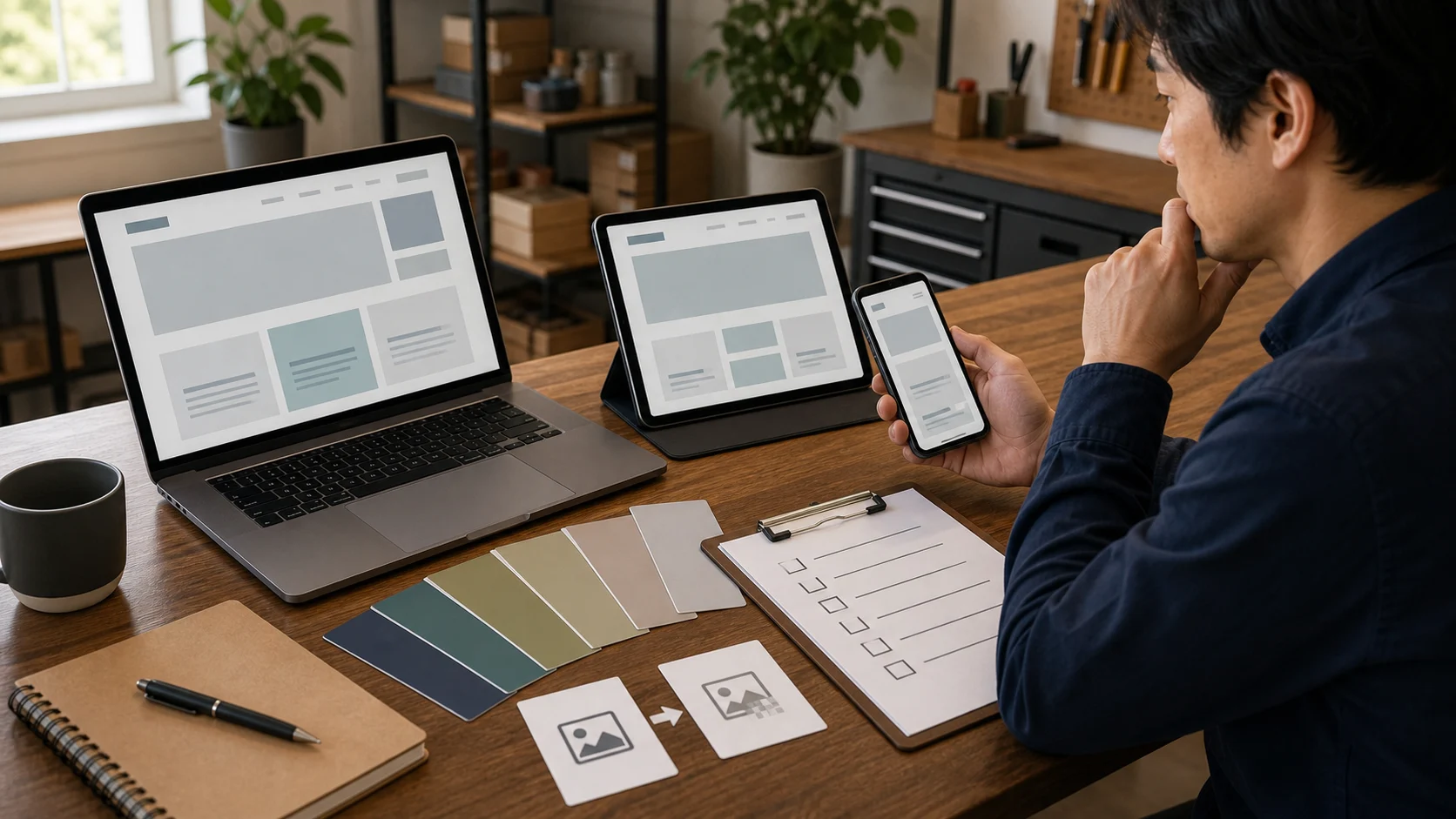
速く作れる時代ほど、公開判断が重くなる
AIコーディングツールを使うと、LP、会社サイト、予約導線、簡単な社内ツールの画面は以前より短い時間で形にできます。AnthropicのClaude Code公式資料でも、自然言語で作りたいものを説明し、コード変更やテストまで進める使い方が案内されています。
ただし、サイトが速く作れることと、事業として公開してよいことは別です。
見た目が整っていても、問い合わせ導線が弱い、スマホで読みにくい、画像が重い、アクセシビリティが足りない、誰が更新するか決まっていない。こうした状態のまま公開すると、AIで制作した速度がそのまま手戻りの速度になります。
中小企業がAIでWebサイトを作るときは、「AIに何を作らせるか」より先に、「何を満たしたら公開してよいか」を決める方が実務的です。
1. サイトの役割が1文で言えるか
最初に確認したいのは、サイトの役割です。
- 問い合わせを増やす
- 無料AI活用診断や資料請求につなげる
- 採用応募を受ける
- 既存顧客に営業時間や料金を伝える
- 新サービスの需要を検証する
この役割が曖昧なままAIに依頼すると、きれいなページはできますが、事業成果に接続しにくくなります。
公開前には、トップページやLPを見て「このページで読者に取ってほしい行動」を1文で言えるかを確認します。言えない場合は、デザイン修正より先に、見出し、CTA、フォーム、計測先を整理した方がよいです。
2. ファーストビューで誰向けか分かるか
AIは、雰囲気のある見出しや抽象的なキャッチコピーを作るのが得意です。しかし中小企業のWebサイトでは、最初の画面で最低限次が分かる必要があります。
- 何の会社・サービスか
- 誰のどんな課題に向けているか
- 相談、予約、診断、購入など次の行動は何か
かっこいい言葉だけで、対象者や用途が分からない場合は、読者は読み進めません。特にスマートフォンでは、最初の数秒で離脱されやすくなります。
AIに修正を頼むときは、「もっと高級感を出して」だけではなく、「この事業が誰向けか、最初の1画面で分かるようにして」と指定すると、事業導線に近い改善になります。
3. デザインは美しさより一貫性を見る
AIで作ったサイトは、ページごとに少しずつデザインがズレることがあります。ボタンの角丸、余白、見出しサイズ、カードの影、フォームの表示、エラーメッセージの言い方がそろっていないと、読者は無意識に違和感を持ちます。
確認したいのは、装飾が凝っているかではありません。
- 主要ボタンの色と形がそろっているか
- 見出しの大きさに一貫性があるか
- 余白がセクションごとに極端に変わっていないか
- 入力フォームのラベルやエラー文が読みやすいか
- 既存の名刺、チラシ、店舗、SNSと印象が大きくズレていないか
すでにブランドカラーやロゴ、既存サイトがある場合は、AIに最初から渡します。新規性より一貫性を優先する場面を作ることで、「AIで作った別物」ではなく、会社の資産として使えるページに近づきます。
4. 画像と動画は「意味・権利・重さ」で見る
AI生成画像や動画を使えば、印象的なファーストビューは作りやすくなりました。ただし、画像は見た目だけでなく、次の3点を確認します。
1つ目は意味です。読者が見て、サービス内容や利用シーンを理解しやすい画像になっているか。雰囲気だけの暗い写真や、事業と関係の薄い抽象画像は、ページの説得力を弱めます。
2つ目は権利です。生成画像、写真素材、外注制作物、顧客提供画像のどれを使うのかを分け、公開に使える権利があるかを確認します。
3つ目は重さです。高解像度の画像や動画をそのまま置くと、スマートフォンで表示が遅くなります。表示速度はデザイン品質の一部です。見た目が良くても、読み込みに時間がかかるページは実務では使いにくくなります。
5. 動きは「邪魔しない」ことを基準にする
スクロール演出、カーソル反応、フェードイン、動画背景などのモーションは、サイトの印象を上げることがあります。一方で、やりすぎると読みにくくなり、スマートフォンでは重くなります。
中小企業のサイトでは、動きは「高級感を出すため」ではなく、読者の理解を助けるために使います。
- 重要なCTAに目線を誘導する
- セクションの切り替わりを自然にする
- 操作できる場所が分かるようにする
- 読み込み待ちの不安を減らす
逆に、本文を読む邪魔になる動き、ボタンを押しにくくする動き、スクロール位置が分からなくなる演出は削る判断が必要です。AIに「もっと動かして」と頼むより、「本文を読む邪魔にならない範囲で、CTAだけを少し目立たせて」と指示した方が、実務に近い出力になります。
6. モバイルは縮小版ではなく別確認にする
AIが作るサイトは、多くの場合レスポンシブ対応されています。しかし、画面幅に合わせて縮むことと、スマートフォンで使いやすいことは同じではありません。
公開前には、実際にスマートフォン幅で次を確認します。
- 見出しが長すぎて折り返しで読みにくくないか
- CTAボタンが親指で押しやすいか
- メニューが開閉しやすいか
- フォーム入力欄が小さすぎないか
- 画像やカードが縦に並んだとき、情報量が多すぎないか
- セクション同士が重なっていないか
PCで美しく見えても、スマートフォンで読みにくければ機会損失になります。とくに飲食、店舗、士業、採用、地域サービスでは、スマートフォン表示を先に見るくらいでちょうどよいです。
7. アクセシビリティと速度を公開条件に入れる
アクセシビリティは、大企業だけの話ではありません。W3CのWCAG 2.2は、視覚、聴覚、身体、認知など幅広い利用者にWebコンテンツを使いやすくするための基準を整理しています。小さな会社のサイトでも、文字が読みにくい、色だけで状態を伝えている、フォームラベルが曖昧といった問題は、問い合わせ率に影響します。
最低限、次は確認したいところです。
- 文字サイズと行間が読みやすい
- 背景と文字のコントラストが足りている
- 色だけでエラーや必須項目を伝えていない
- 画像に代替テキストを設定している
- キーボード操作やフォーカス表示が破綻していない
表示速度も同じです。Googleのweb.devでは、Core Web VitalsとしてLCP、INP、CLSなどの指標が整理されています。目安として、主要コンテンツの表示、操作への反応、レイアウトの安定性を確認し、モバイルとデスクトップの両方で大きな問題がないか見ます。
AIにサイトを作らせる場合も、「アクセシビリティとCore Web Vitalsを公開前チェックに含めて」と最初から依頼しておくと、後戻りが減ります。
公開後の運用者を決めておく
最後に、公開後の運用です。
Webサイトは公開した日が完成ではありません。問い合わせボタンのクリック、フォーム送信、検索流入、ページ表示速度、離脱が多い箇所を見ながら修正していきます。
公開前に、少なくとも次を決めておきます。
- 誰が文言を更新するか
- 料金やサービス範囲が変わったとき、どこを直すか
- 問い合わせフォームの通知先は誰か
- バックアップやロールバック方法はあるか
- アクセス解析とCTA計測を見る頻度はどのくらいか
AIで作ったサイトほど、作成時の会話や判断理由がチャットに流れてしまいがちです。なぜこの構成にしたのか、どこを計測するのか、どの表現は避けるのかを短く記録しておくと、次回の改善が楽になります。
Optiensの見方
Optiensでは、AIによる制作を「安く速く作る手段」だけではなく、事業の仮説検証を早める手段として見ています。
LPやWebサイトをAIで作る場合も、重要なのは派手なデザインではありません。誰に何を伝え、どの行動につなげ、どの数値で改善するのか。その設計があって初めて、AIの速度が事業に効きます。
AI活用をどこから始めるべきか迷っている場合は、まず AI活用診断 で、既存業務のどこがAIパッケージ化しやすいかをご確認ください。導入支援を具体的に検討する段階では、案件相談フォームで対象業務と次の進め方を整理できます。
関連する有料note
AIで作ったWebサイトや記事を公開する前の品質基準は、noteの有料記事 AIで記事を増やす前の公開チェック にまとめています。
公開前に、読者価値、根拠、サービス範囲、CTA、公開後の見直し条件をまとめて確認したい方向けです。
まとめ
AIでWebサイトを作るときは、次の7項目を公開前に確認します。
- サイトの役割が1文で言えるか
- ファーストビューで誰向けか分かるか
- デザインの一貫性があるか
- 画像と動画の意味・権利・重さを確認したか
- モーションが理解や操作を邪魔していないか
- モバイルで読みやすく操作しやすいか
- アクセシビリティ、速度、公開後運用を確認したか
AIは初稿を速くします。しかし、公開判断まで自動化してよいわけではありません。中小企業に必要なのは、AIで作る力と同時に、AIで作ったものを事業の言葉で評価する基準です。