
紙資料をAIに入れる前に、出口を決める
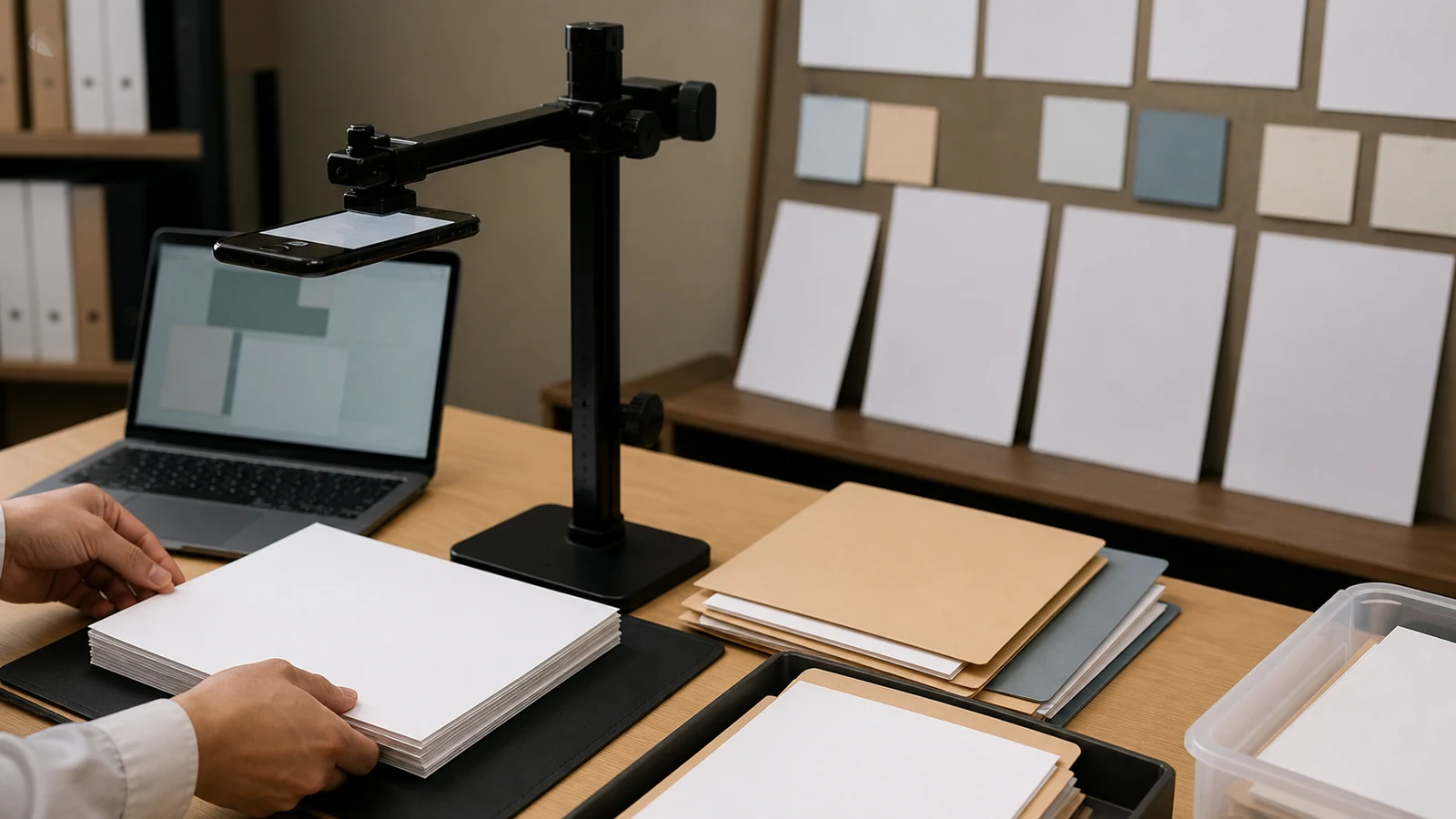
紙の資料をスマホで撮影し、PDFにして、AIに読ませる。
ここまでなら、以前よりかなり手軽になりました。Google Driveのヘルプでは、AndroidまたはiOSのGoogle Driveアプリで領収書や書類をスキャンし、Google Drive上に検索可能なPDFとして保存できることが説明されています。iOS版の手順でも、自動撮影、切り抜きと回転、フィルター、汚れの除去、複数ページ追加、保存先の指定といった操作が案内されています。
ただし、中小企業の実務で本当に大事なのは「スキャンできるか」ではありません。
紙資料を、何の判断に使うのか。誰に説明するのか。どの資料を正本として残すのか。AIの回答を誰が確認するのか。
ここを決めないまま紙資料をAIに入れると、便利な要約はできますが、結局は報告資料を作り直すことになります。
目指すのは「読めるPDF」ではなく「判断材料」
たとえば、社内に紙の業務改善メモ、前任者の引き継ぎ資料、業界レポート、過去の会議資料が残っているとします。
これらをAI活用につなげるなら、最初に次の出口を決めます。
- 役員報告に使う
- 部門長への提案資料にする
- 現場ヒアリングの質問表にする
- 新人向けの学習資料にする
- 既存業務の改善候補を洗い出す
出口が決まると、AIに依頼する内容も変わります。
単に「要約して」ではなく、次のように聞けるようになります。
この資料群を、役員報告に使う前提で整理してください。
1. 経営判断に関係する論点
2. 現場の困りごと
3. 数字で確認すべき未確定情報
4. すぐ決めてよいこと
5. 追加確認が必要なこと
この形にすると、紙資料は「読むもの」から「会議に出せる材料」に変わります。
取り込む前に分ける資料
紙資料をAIに読ませる前に、少なくとも4種類に分けます。
1つ目は、社内で共有してよい資料です。業務マニュアル、会議用の配布資料、自社作成の説明資料などです。
2つ目は、機密性の高い資料です。顧客名、契約条件、個人情報、未公開の売上情報が入るものは、個人判断で外部サービスに投入しません。
3つ目は、権利確認が必要な資料です。購入した書籍、新聞、研修教材、他社レポートなどは、AIにアップロードしてよい権利があるかを確認します。NotebookLMの公式ヘルプでも、権利のない文書をアップロードしないよう注意されています。
4つ目は、正本として保管する資料です。スキャン後にAI投入用のPDFを作っても、原本や正式版がどこにあるか分からなくなると、あとで確認できません。
AI活用の入口では、この仕分けがいちばん地味です。でも、ここを飛ばすとあとで怖い。便利なAIほど、入れてよい情報と入れてはいけない情報を先に分ける必要があります。
特にNotebookLMで社内FAQや報告下書きに使う場合、取り込む前に捨てる情報を決めておくと安全です。古い資料、例外対応、個人情報が残った問い合わせ履歴の扱いだけを短く確認したい方向けに、関連する有料note 社内FAQを壊す5つの情報:NotebookLM投入前の資料選別メモ も用意しています。
NotebookLMに入れる時の実務ポイント
NotebookLMの公式ヘルプでは、PDF、Google Docs、Google Slides、Google Sheets、画像、Word、Markdown、Web URL、ePub、公開YouTube URLなど、複数のソース形式が案内されています。また、NotebookLMはアップロードしたソースに基づいて質問への回答や依頼を処理する仕組みです。
だからこそ、NotebookLMに入れる時は次の3点を決めておきます。
1. ファイル名を意味のあるものにする
scan_001.pdf のままでは、AIに入れたあとも人間が追えません。
おすすめは、日付、部署、資料名、用途を入れることです。
20260605_sales_customer_voice_ai_inquiry.pdf
20260605_backoffice_invoice_process_notes.pdf
20260605_dx_plan_board_briefing_source.pdf
完璧な命名規則でなくても構いません。少なくとも、後から見て「何の資料か」が分かる名前にします。
2. AIに聞く前に、資料の役割を伝える
同じPDFでも、目的によって見るべき点は変わります。
役員報告なら、費用、リスク、実行体制、顧客影響が重要です。現場改善なら、手戻り、待ち時間、二重入力、属人化が重要です。新人教育なら、用語、手順、例外処理が重要です。
AIには資料を渡すだけでなく、「何のために読むのか」を先に伝えます。
3. 出力をそのまま完成資料にしない
NotebookLMは、ソースに基づく回答や引用を返せる点が強みです。一方で、AIの出力は確認が必要です。
特に、数字、日付、費用、契約条件、顧客名、法令、補助金、社内の意思決定事項は、必ず元資料に戻って確認します。
AIに任せるのは、構成案、比較表、未確認点の洗い出し、現場の声の分類まで。最終的に何を提案し、何を決裁してもらうかは、人間が決めます。
音声解説は「学習補助」として使う
NotebookLMには、ソースをもとにAudio Overviewを生成する機能があります。Googleの公式ヘルプでは、Audio Overviewはアップロードしたソースの主要トピックをAIホストが議論形式でまとめるものと説明されています。
移動中に資料の全体像をつかむ用途には便利です。
ただし、Audio OverviewはAI生成です。公式ヘルプでも、内容に不正確さや音声の乱れが含まれる可能性があると注意されています。
そのため、使いどころは次のように分けます。
- 移動中に全体像をつかむ
- 会議前に論点を思い出す
- 新人や担当者が概要を学ぶ
- 詳細確認が必要な箇所を見つける
逆に、契約判断、数字の確定、対外発表、顧客への回答をAudio Overviewだけで済ませるのは避けます。
音声化は、確認を省く道具ではありません。確認すべき場所を見つける道具です。
Optiensの見方
Optiensでは、紙資料のAI活用を「ペーパーレス化」だけで見ません。
本当に価値が出るのは、紙資料が次の行動に変わる時です。
- 会議で決めることが明確になる
- 現場の声が提案資料に入る
- 未確認の数字が分かる
- 担当者が移動中に概要を学べる
- 過去資料が次の業務改善の材料になる
Google Driveでスキャンし、NotebookLMで整理する流れは、最初の一歩として有効です。ただし、そこに権利確認、機密区分、命名、正本管理、出力検証がなければ、業務としては定着しません。
AI活用をどこから始めるべきか迷っている場合は、まず AI活用診断 で、既存業務のどこがAIパッケージ化しやすいかをご確認ください。導入支援を具体的に検討する段階では、案件相談フォームで対象業務と次の進め方を整理できます。
まとめ
紙資料をAIに活用する時は、スキャンの速さだけに注目しない方がよいです。
先に決めるべきなのは、出口、権利、機密、ファイル名、確認者です。
Google Driveで紙資料を取り込み、NotebookLMで比較表や報告構成を作る。Audio Overviewで概要をつかむ。そのうえで、人間が正本を確認し、決裁に必要な内容へ整える。
この順番なら、紙資料はただの保管物ではなく、役員報告や業務改善につながる判断材料になります。
関連記事
- 紙資料をAI資産に変える前に:スキャン、命名、保管ルールの実務設計
- NotebookLMをPDF要約で終わらせない:中小企業のナレッジ設計
- AIツール選定は「どれが高性能か」ではなく「どの業務を変えるか」から始める