
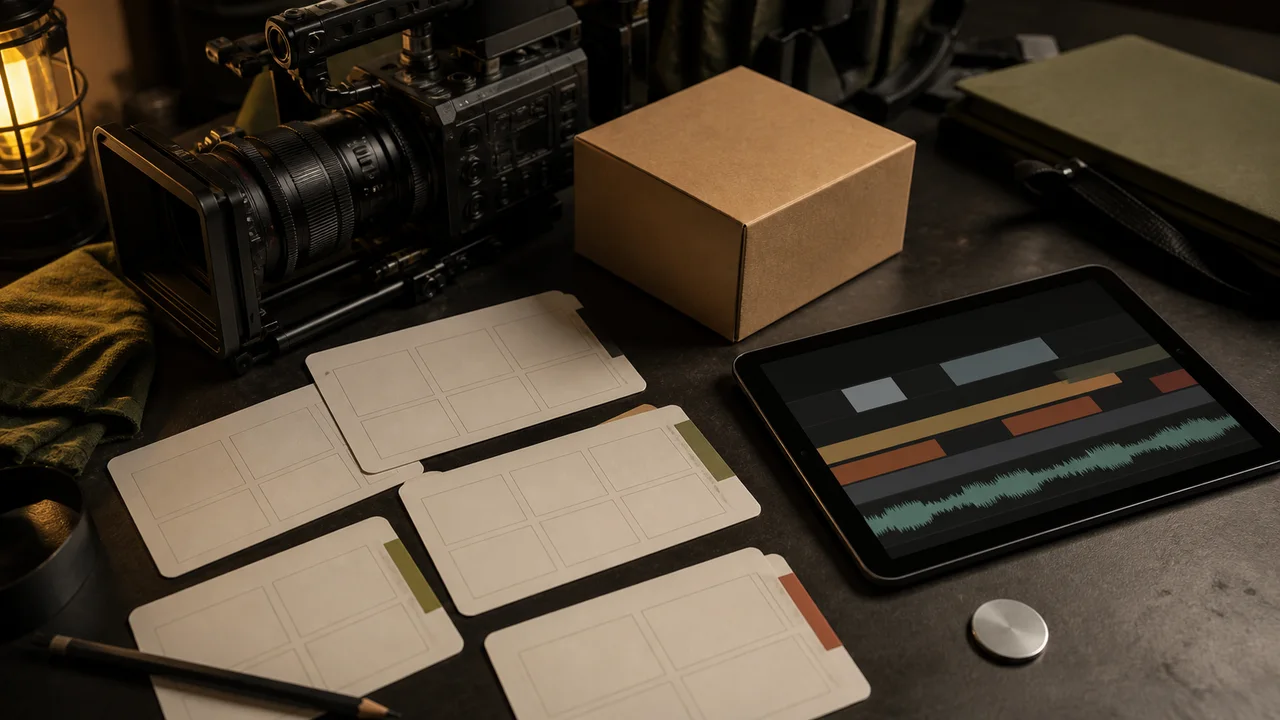
AI動画生成は、短いプロンプトから映像を作るだけの道具ではなくなりつつあります。人物の見た目、声、背景、商品資料などを参照素材として渡し、複数のカットを一つの制作意図にまとめる使い方が現実的になっています。
一方で、生成機能が増えるほど「何を渡したか」「どの版の商品情報を使ったか」「誰が公開を承認したか」が分からなくなります。動画を作れることと、業務として再現できることは別です。本稿では、特定サービスの上限値やモデル比較ではなく、動画生成を仕事の流れへ組み込むための設計を整理します。
生成機能が増えるほど、制作は散らかる
テキスト、画像、音声、動画、URL、PDFを同じ画面へ追加できると、最初は便利に見えます。しかし、素材の役割が曖昧なまま増えると、人物の顔が変わる、商品名が揺れる、背景の位置が合わないといった失敗の原因を追えません。
最初に決めるべきなのは「どのモデルが一番優れているか」ではなく、次の三つです。
- 何を固定したいか
- 何を生成側に任せるか
- 何を人が確認して公開するか
この境界が決まれば、モデルやサービスを変更しても制作手順を引き継ぎやすくなります。
最初に固定するのはモデルではなく制作単位
30秒の動画を一度に完成させようとすると、指示が長くなり、失敗しても原因を特定しにくくなります。まず「一本の動画」ではなく、目的の異なる制作単位に分けます。
例えば商品紹介なら、商品を見せるカット、利用場面、特徴を説明するカット、最後の案内カットに分けます。各カットに目的、尺、必要素材、避ける表現、合格条件を付ければ、再生成する範囲を限定できます。
長い動画を作る場合も、最初から完成品を求めず、短い試作で人物・背景・音声の一貫性を確認します。試作で崩れた部分を直してから、尺やカット数を増やす順番が安全です。
参照素材は「役割」で分ける
参照画像をまとめてアップロードするだけでは、生成側がどの素材を何に使うか分からなくなる場合があります。素材には、次のような役割名を付けます。
person_main: 主役の正面、横顔、服装の基準voice_main: 声質や話し方の参考音声location_room: 部屋の構造、窓や出入口の位置product_pack: 商品の形、色、ラベルの基準motion_walk: 動きやカメラの参考
プロンプト内でも同じ名前を使い、「主役は人物カード」「窓の位置は場所カード」のように関連付けます。素材を増やすことより、参照対象と役割の対応を固定することが重要です。
実在の人物、顧客の写真、商品画像を使う場合は、利用許諾、保存場所、公開範囲、削除期限も記録します。参照機能があることは、何でもアップロードしてよいことを意味しません。
30秒を1本の指示で解決しない
長い生成に対応していても、時間が長いほど品質が安定するとは限りません。会話、移動、商品の接写、画面表示をすべて一つの指示に入れると、どの場面で人物や小道具が変化したのか分からなくなります。
実務では、次のようなシーンカードを先に作ります。
Scene: product-use-02
Purpose: 利用場面を5秒で伝える
Subjects: person_main, product_pack
Action: 商品を手に取り、使用後に机へ戻す
Camera: medium shot, slow push-in
Audio: room tone only
Pass criteria: 商品形状が変わらない。画面内の文字は使用しない。
このカードをAIに渡して生成し、合格した素材だけを編集工程へ送ります。生成前に受入基準を持つことで、見た目が派手という理由だけで採用する事故を減らせます。
URLとPDFは商品情報の入力口にする
商品ページやPDFを参照させる場合、長い説明文を毎回コピーしなくてよいという利点があります。ただし、ページの内容がそのまま動画の正確さを保証するわけではありません。
URLやPDFを入力にする前に、次を確認します。
- 参照元は最新版か
- 価格、成分、仕様などのどの項目を使用するか
- 画像やロゴの利用権限があるか
- 参照元にない情報を生成してよいか
- 公開前に誰が事実確認するか
特に商品CMでは、生成されたナレーションがページにない効果や保証を追加しないことが重要です。動画の見栄えより、商品情報の正本と照合できることを優先します。
CLI連携は「生成」より前に設計する
CLIを使うと、エージェントやスクリプトから動画生成タスクを呼び出せます。公式CLIの例でも、画像や動画を参照として渡し、プロンプトをファイルや標準入力から与える形が取れます。PixVerseの公式CLI のように、動画生成をコマンドから扱えるサービスもあります。
ただし、CLIを入れたから自動化が完成するわけではありません。次の4段階を分けてください。
- 準備: 素材、シーンカード、生成条件を検証する
- 送信: 生成タスクを作成する
- 確認: 結果、エラー、費用、利用量を記録する
- 公開: 人が承認した成果物だけを配布する
OpenAIのCodex CLIも、ローカルのターミナルでファイルやコマンドを扱い、承認モードを選べる設計です。Codex CLIの公式案内 を参照し、エージェントに任せる操作と人が承認する操作を分けてください。
秘密情報をエージェントに渡さない
動画サービスのアクセスキーは、生成条件の一部ではありません。チャット本文、プロンプト、ログ、スクリーンショットに混ぜず、秘密情報を保管する仕組みからCLIへ渡します。
最低限、次のルールを置きます。
- キーをソースコードへ書かない
.envや秘密管理の対象をGitへ入れない- ログに認証ヘッダーやキーを出さない
- 生成だけの権限と公開・削除権限を分ける
- 使わなくなったキーを無効化する
文字起こしの実演では、認証途中にエラーが出てもエージェントへ相談すれば進められる場面がありました。実務では、エラー対応を任せる前に、秘密情報を見せずに調査できるログ形式を整えておく必要があります。
失敗を次回の素材と条件に戻す
AI動画の失敗は、単に「生成が下手だった」と片付けないでください。次回に再利用できる分類へ変換します。
| 失敗 | 次回へ戻すもの |
|---|---|
| 人物の顔や服が変わる | 参照画像の選び方、固定項目、カット分割 |
| 商品の形や説明が変わる | 正本URL/PDF、使用項目、事実確認者 |
| 台詞と口の動きが合わない | 音声素材、台詞の長さ、音声確認基準 |
| 背景の位置が崩れる | 場所カード、窓や出入口の基準画像 |
| CLI実行が止まる | コマンド、エラー、再実行条件、承認境界 |
この記録があれば、同じ失敗を毎回人の記憶で直す必要がなくなります。制作工程が成長するとは、生成モデルを交換することではなく、失敗が次の入力条件に反映されることです。
中小事業者向けの最小導入フロー
いきなり広告動画の量産を始める必要はありません。まず一つの商品、一本の短い動画、三種類程度の参照素材で試します。
- 商品情報の正本を一つ決める
- 商品・人物・場所の素材に役割名を付ける
- 1カット分のシーンカードを作る
- 手動で一度生成し、受入基準を確認する
- CLIから同じ条件を再実行できる形にする
- 結果と失敗を記録し、次のシーンカードへ反映する
この順序なら、ツールの契約やAPI費用を増やす前に、業務として繰り返す価値があるかを判断できます。動画制作を外部へ依頼する場合も、素材の役割と受入基準が整理されていれば、修正指示が具体的になります。
Optiensの視点:自動化の前に正本と境界を作る
Optiensでは、AIを導入する前に、業務の入力、判断、承認、証跡、例外を分けて整理する考え方を重視しています。動画制作でも同じで、生成モデルを先に選ぶより、商品情報の正本、参照素材の権利、生成条件、公開承認を記録できる構造が先です。
AI活用の対象業務が決まっていない場合は、AI活用診断(11,000円税込)で、フォーム入力をもとにAI化候補を整理できます。診断は導入実装や成果を保証するものではなく、最初に確認する業務候補を絞るための入口です。
まとめ:動画を作る仕組みではなく、戻せる制作工程を作る
AI動画生成の機能が増えるほど、重要になるのは派手な一回の出力ではありません。参照素材の役割、商品情報の正本、シーン単位の受入基準、CLIの認証境界、失敗を次回へ戻す記録です。
モデルやサービスが変わっても、この設計は残ります。まず一つの短いカットで入力と合格条件を固定し、手動で確認してからCLIやエージェントへ広げる。この順序が、生成回数だけが増える状態から、再現可能な制作業務へ移るための現実的な出発点です。